Windows 安裝說明
搶先試用版 · Windows 10、11(64 位元)
Windows 版目前規劃開發中,這一頁提供的是搶先試用版。
試用版的安裝檔還沒有數位簽章,所以安裝時 Windows 會多跳兩、三次確認 —— 照下面的步驟按就好,不是檔案有問題。
Windows 10/11(64 位元)
下載 Windows 版(試用)
讀取中…
安裝步驟
- 按上面的「下載 Windows 版(試用)」。Edge 右上角的下載面板會寫「6x4Studio_Setup.exe 不常下載…」——
這是因為安裝檔目前還沒有數位簽章,不是檔案有問題。
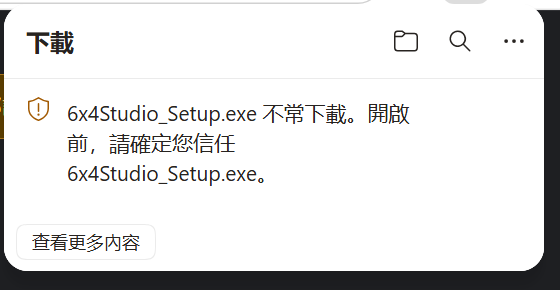
下載面板出現「不常下載」 - 在那一列按滑鼠右鍵,選「保留」。
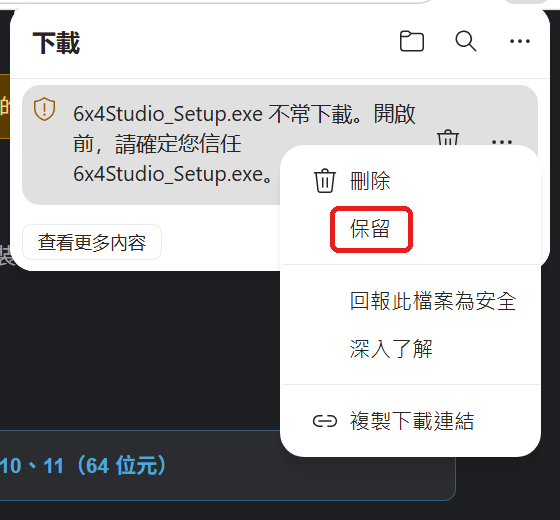
選「保留」 - 跳出「開啟之前,請確定您信任…」:按「刪除」旁邊的小箭頭,再選「仍要保留」。
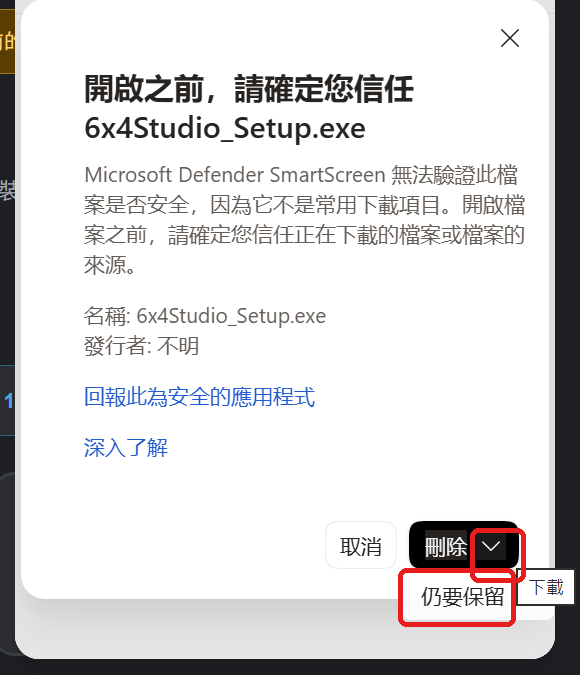
按小箭頭 →「仍要保留」 - 下載完成後,在下載面板按「開啟檔案」(或到「下載」資料夾雙擊
6x4Studio_Setup.exe)。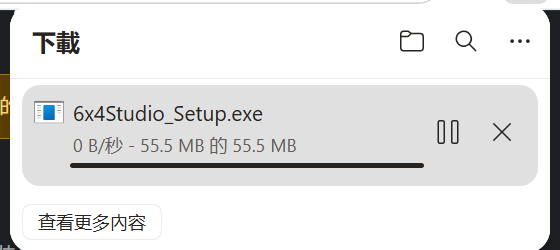
下載中;完成後這一列會出現「開啟檔案」 - 如果出現藍色的「Windows 已保護您的電腦」:按「其他資訊」,再按「仍要執行」。
(從 Edge 下載面板直接開啟時,通常不會出現這一步。)
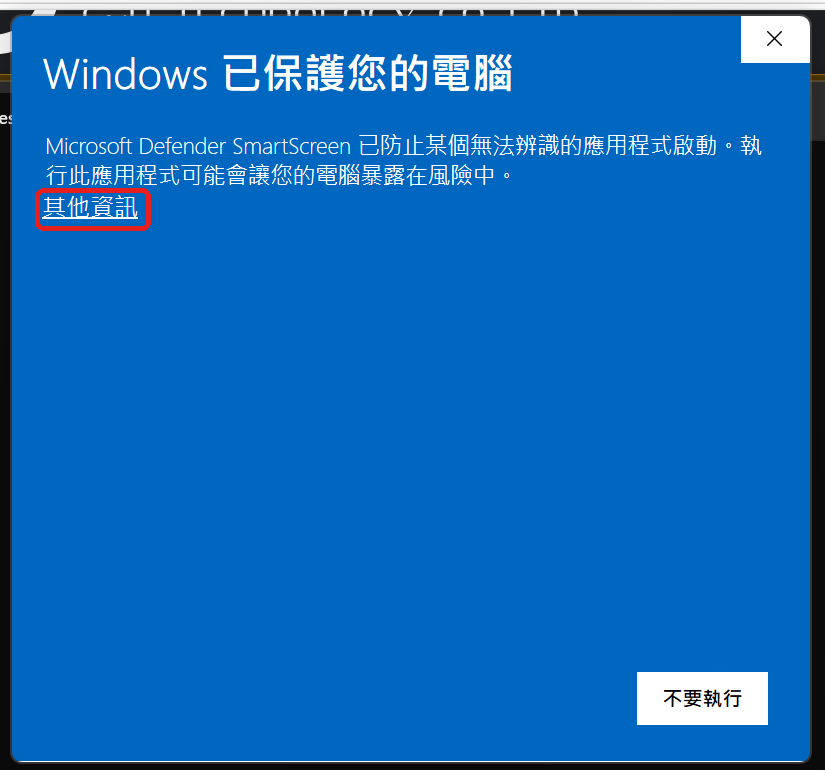
按「其他資訊」 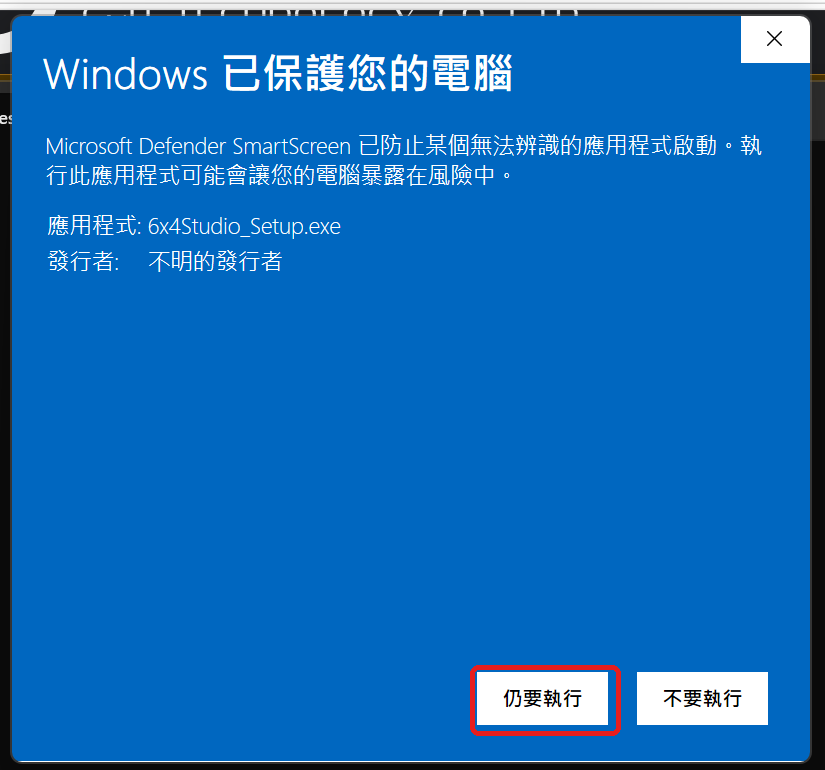
按「仍要執行」 - 跳出「您是否要允許這個來自未知發行者的 App 變更您的裝置?」:按「是」。
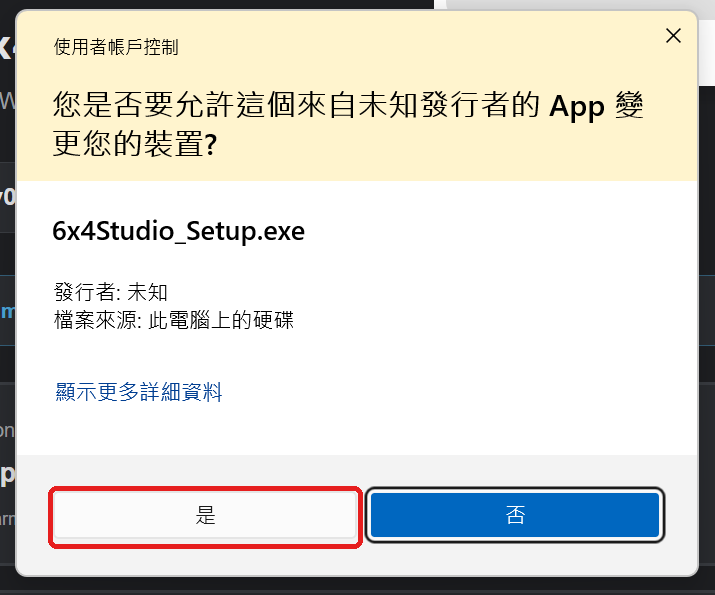
按「是」 - 安裝精靈:下一步 → 下一步 → 安裝 → 完成。
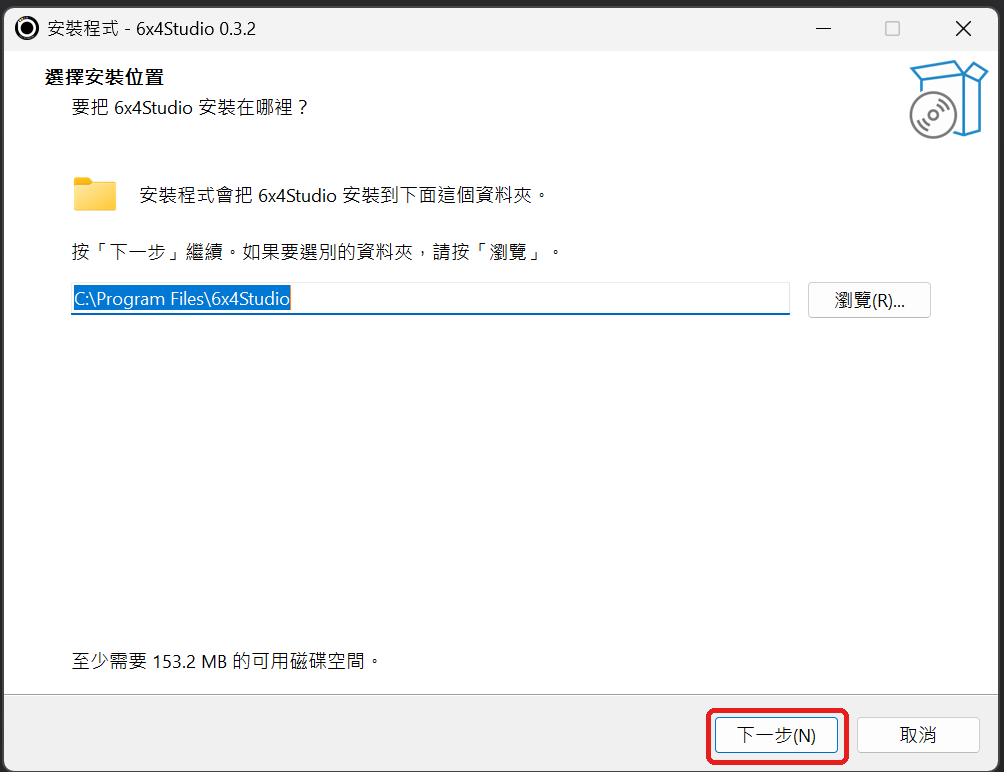
安裝位置不用改,按「下一步」 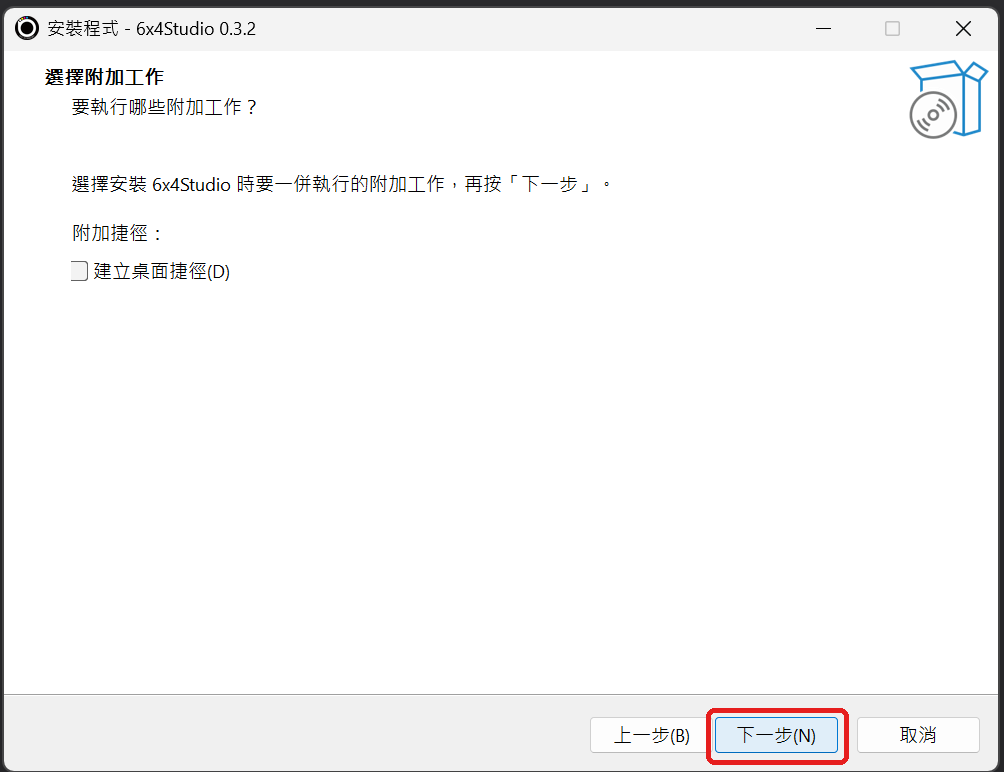
要不要放桌面捷徑,自己選,按「下一步」 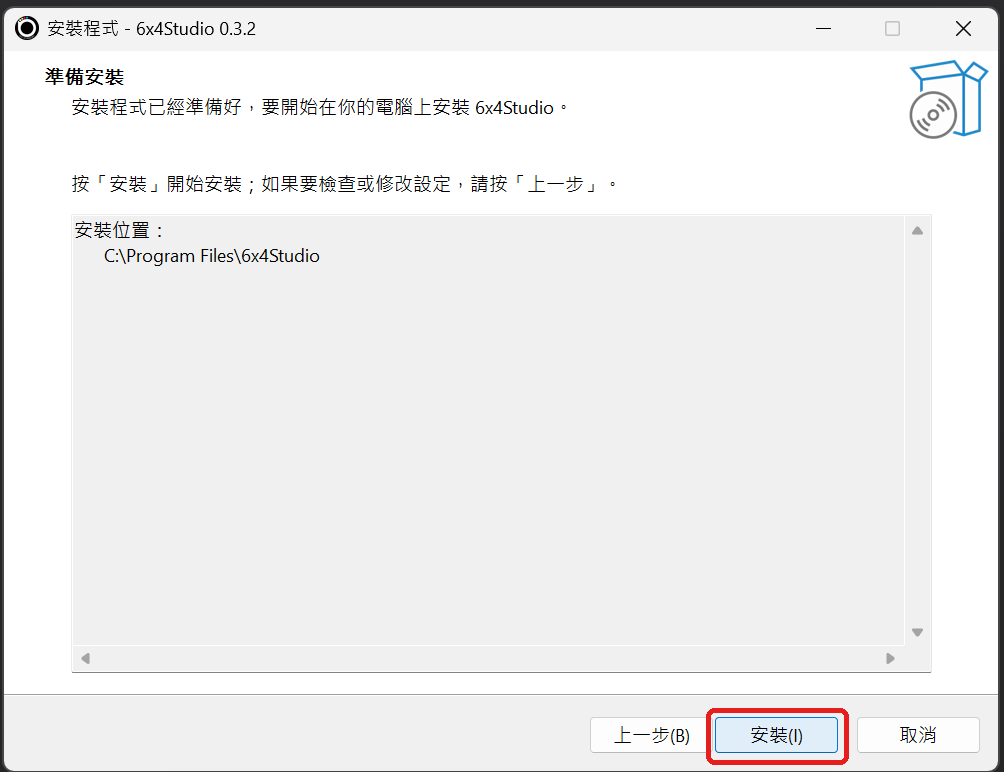
按「安裝」 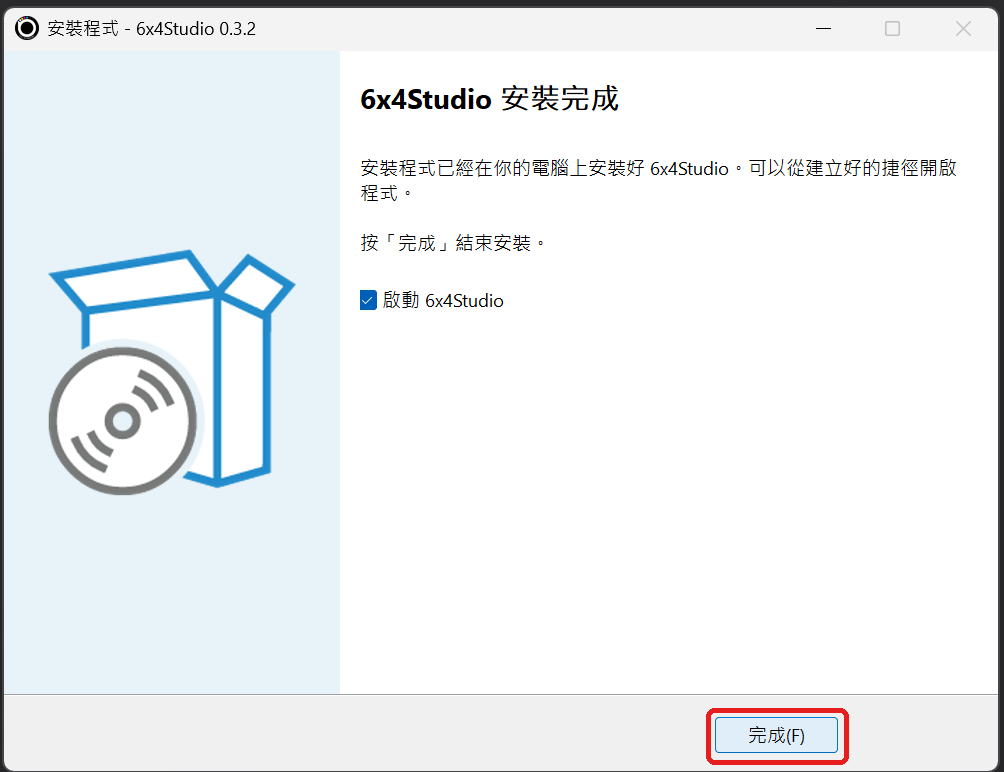
按「完成」就會打開 6x4Studio - 之後從「開始」功能表的 6x4Studio 打開即可。
用 Chrome 等其他瀏覽器下載時畫面會略有不同,一樣選「保留」或「仍要保留」。 如果檔案被 Windows 安全性擋下或刪掉,請聯絡 @6x4tech。
© 2026 六呈視科技有限公司 版權所有